
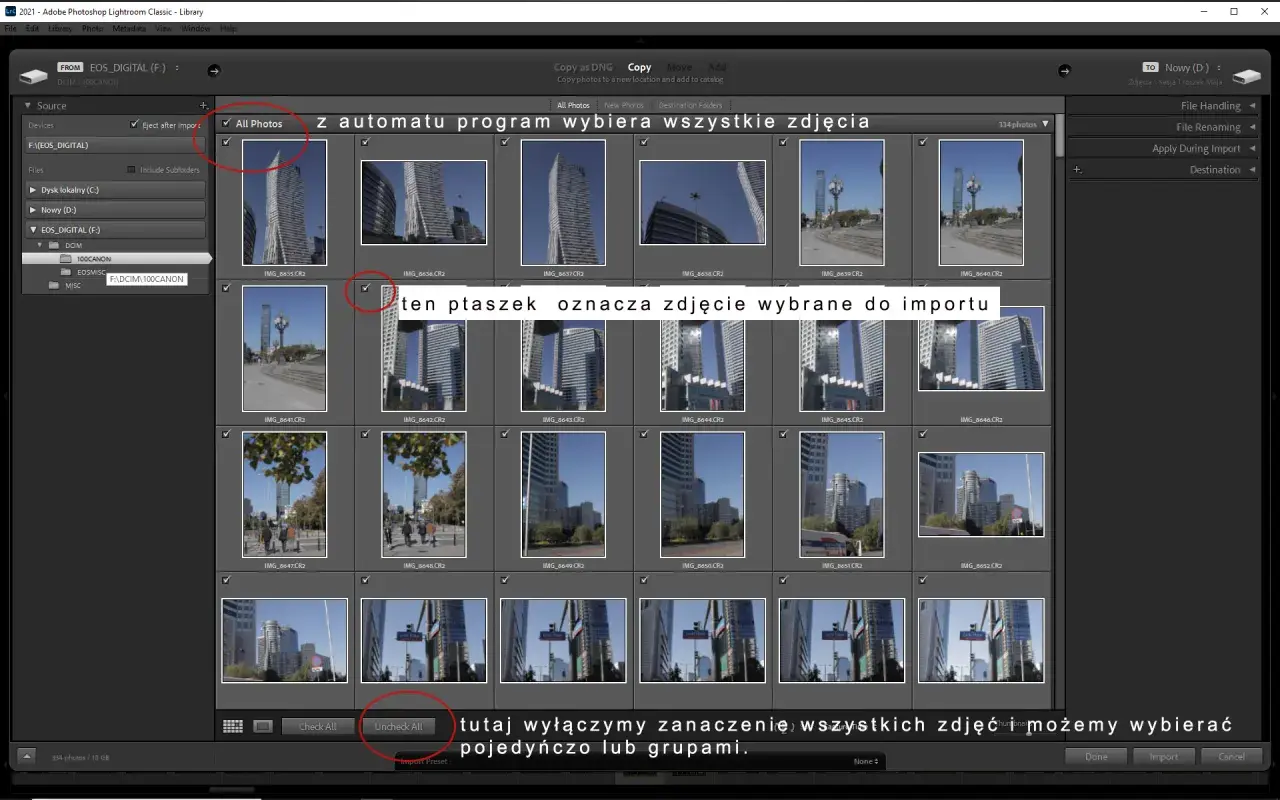
Ten lightroom poradnik prowadzi przez wybór właściwej wersji programu, pierwszą organizację zdjęć, podstawową korektę RAW-ów, lokalne poprawki i eksport do internetu albo druku. Skupię się na tym, co naprawdę przydaje się w codziennej obróbce, a nie na suchym opisie suwaków. Dzięki temu łatwiej przejdziesz od chaosu po imporcie do spójnego, powtarzalnego workflow.
Najważniejsze rzeczy do ogarnięcia przed pierwszą obróbką
- Wybór wersji ma znaczenie - cloud Lightroom jest wygodniejszy, jeśli pracujesz na kilku urządzeniach, a Lightroom Classic lepiej sprawdza się przy dużych archiwach na jednym komputerze.
- Porządek zaczyna się przy imporcie - katalog, foldery, flagi i gwiazdki oszczędzają więcej czasu niż późniejsze szukanie zdjęć ręcznie.
- Najpierw popraw technikę, potem styl - ekspozycja, balans bieli, kontrast i dopiero później kolor oraz detale.
- Maski i AI są dodatkiem, nie fundamentem - działają świetnie przy selektywnych poprawkach, ale nie naprawią źle zrobionego zdjęcia.
- Eksport dobieraj do celu - inne ustawienia mają sens dla internetu, inne dla druku, a jeszcze inne dla klienta.
- Największą różnicę robi workflow - dobra kolejność pracy i kilka stałych nawyków dają więcej niż przypadkowe eksperymenty z presetami.
Jak wybrać wersję Lightrooma na start
Na początku większość osób miesza ze sobą Lightroom, Lightroom Classic i Photoshop, a to trzy różne narzędzia o innym celu. Ja patrzę na to bardzo prosto: jeśli chcesz pracować szybko na laptopie, telefonie i w przeglądarce, wygodniejszy będzie Lightroom w wersji cloud. Jeśli masz duży archiwum zdjęć i wolisz klasyczny desktopowy workflow z katalogiem, Lightroom Classic zwykle daje więcej kontroli.
| Wariant | Dla kogo | Największa zaleta | Ograniczenie |
|---|---|---|---|
| Lightroom | Osoby pracujące na kilku urządzeniach, twórcy publikujący szybko | Synchronizacja między desktopem, mobile i webem | Mniej rozbudowany klasyczny workflow katalogowy |
| Lightroom Classic | Fotografowie z dużymi archiwami i pracą głównie na komputerze | Silne zarządzanie biblioteką i masowa obróbka serii | Mniej wygodny, jeśli liczysz na płynną pracę na telefonie |
| Photoshop | Retusz, montaż, kompozycje, praca na warstwach | Pełna kontrola nad pikselem i warstwami | Nie zastępuje Lightrooma w katalogowaniu i szybkiej selekcji |
W praktyce Lightroom i Lightroom Classic korzystają z tej samej filozofii: nieniszczącej obróbki, czyli takiej, która nie nadpisuje oryginału. To ważne, bo możesz cofać zmiany, robić kolejne warianty i bez stresu wracać do punktu wyjścia. Gdy już wiesz, z którego wariantu korzystać, warto od razu ustawić bibliotekę tak, żeby później nie walczyć z chaosem.

Jak zbudować porządek w imporcie i bibliotece
Najwięcej problemów w Lightroomie nie bierze się z obróbki, tylko z bałaganu. Ja zawsze zaczynam od jednej zasady: pliki mają mieć sensowną strukturę od pierwszego dnia. W praktyce oznacza to osobny folder dla sesji, czytelne nazwy, prosty system ocen i świadomość, że katalog to nie to samo co folder na dysku.
W Lightroom Classic katalog jest bazą danych, a nie zwykłym katalogiem z plikami. To właśnie tam program zapamiętuje edycje, flagi, gwiazdki, słowa kluczowe i układ pracy. Jeśli zaczniesz ręcznie przenosić pliki poza Lightroomem, wcześniej czy później pojawi się bałagan. Dlatego lepiej od początku ustalić jeden schemat: folder główny dla projektu, podfoldery według daty lub klienta i żadnego przypadkowego rozrzucania RAW-ów po dysku.
Dobry start wygląda zwykle tak:
- Tworzę folder projektu jeszcze przed importem.
- Importuję zdjęcia w jednym przebiegu zamiast wrzucać je partiami.
- Na pierwszym przejściu oznaczam tylko zdjęcia warte dalszej pracy.
- Dopiero potem przechodzę do korekty, a nie odwrotnie.
Do selekcji wystarczą najprostsze narzędzia: flagi, gwiazdki i ewentualnie kolorowe etykiety. Nie trzeba od razu tworzyć rozbudowanego systemu archiwum. Dla zdjęć z jednej sesji często wystarczy: odrzuty, kadry do dalszej pracy i kilka najlepszych plików do finalnej obróbki. W wersji cloud Lightroom dochodzi jeszcze wygoda synchronizacji między desktopem, mobile i webem, więc ten sam materiał możesz przeglądać w różnych miejscach bez ręcznego kopiowania.
Jeśli chcesz wejść głębiej w temat, warto też od razu zacząć od słów kluczowych i kolekcji, szczególnie gdy obrabiasz dużo zdjęć z różnych zleceń. Gdy biblioteka jest uporządkowana, sama obróbka staje się dużo prostsza i mniej męcząca.
Jak obrabiać zdjęcie krok po kroku
Najlepszy efekt daje spokojna, powtarzalna kolejność pracy. Ja zwykle idę od korekt globalnych do lokalnych, bo wtedy nie poprawiam dwa razy tego samego problemu. Jeśli zdjęcie jest w RAW-ie, masz większy zapas na korektę światła i koloru; JPEG też da się obrabiać, ale margines bezpieczeństwa jest znacznie mniejszy.
Najpierw ekspozycja i balans bieli
Na początku ustawiam balans bieli, a dopiero potem zajmuję się ekspozycją. To pozwala szybciej ocenić, czy zdjęcie nie jest zbyt ciepłe, chłodne albo po prostu nienaturalne. Histogram bardzo pomaga, bo pokazuje, czy cienie są zablokowane, a światła przepalone. Nie chodzi o to, żeby za wszelką cenę wypełnić cały zakres tonalny, tylko o to, by zdjęcie wyglądało naturalnie i miało czytelną strukturę.
Jeśli kadry są niedoświetlone, podnoszę cienie ostrożnie. Jeśli światła uciekły, redukuję je zamiast agresywnie podbijać kontrast. Lightroom daje tu spory zapas, ale cudów nie robi: przepalonego nieba nie uratuje żadnym suwakiem, jeśli dane w pliku już zniknęły.
Potem kontrast, kolor i charakter obrazu
Dopiero w drugiej kolejności przechodzę do kontrastu, czerni, świateł i intensywności kolorów. To moment, w którym łatwo przesadzić, zwłaszcza gdy obraz wygląda „lepiej” po mocnym podbiciu suwaków. Ja wolę zaczynać od delikatnych korekt i sprawdzać, czy zdjęcie nadal ma wiarygodne kolory skóry, dobrą separację planów i sensowny balans między jasnymi i ciemnymi partiami.
W Lightroomie bardzo przydają się profile kolorystyczne oraz narzędzia HSL, czyli osobna regulacja nasycenia, luminancji i odcienia wybranych barw. To świetne rozwiązanie, kiedy nie chcesz ruszać całego zdjęcia, tylko np. stonować zbyt intensywną zieleń albo ocieplić ton skóry. Wibracja zwykle jest bezpieczniejsza niż czysta saturacja, bo mniej psuje naturalne partie obrazu.
Przeczytaj również: Efekt czerwonych oczu na zdjęciu - jak go szybko usunąć?
Kadrowanie, prostowanie i detale
Na końcu poprawiam kadr, prostowanie i geometrię. W portrecie to może być drobna korekta linii oczu, a w architekturze nawet niewielkie przekoszenie robi dużą różnicę. Potem sprawdzam ostrość, redukcję szumu i korekcję obiektywu. Te ostatnie opcje często są niedoceniane, a potrafią realnie poprawić odbiór zdjęcia, szczególnie przy szerokim kącie i wyższym ISO.
Ja traktuję ten etap jak porządkowanie obrazu, a nie efektowny pokaz. Jeśli baza jest poprawna, Lightroom zaczyna pracować na twoją korzyść zamiast maskować wcześniejsze błędy. Gdy to opanujesz, sensownie jest sięgnąć po maski i lokalne poprawki.
Jak korzystać z masek i AI bez przesady
Maski są jednym z tych narzędzi, które naprawdę zmieniają sposób pracy, ale tylko wtedy, gdy używa się ich z umiarem. W praktyce pozwalają poprawić fragment zdjęcia bez ruszania reszty kadru. Ja najczęściej używam ich do rozjaśnienia twarzy, przygaszenia zbyt jasnego nieba, wyostrzenia pierwszego planu albo delikatnego podbicia tekstury tam, gdzie wzrok ma się zatrzymać.
Do dyspozycji są różne typy masek: automatyczne zaznaczenie obiektu, nieba, pędzel, gradient liniowy i zakresy koloru lub luminancji. Nie trzeba znać wszystkich na pamięć, ale warto rozumieć zasadę: maski nie służą do ratowania wszystkiego, tylko do precyzyjnego sterowania uwagą widza. W portrecie często wystarcza lekko rozjaśnić twarz i przyciemnić tło. W krajobrazie można podciągnąć strukturę w skałach i zostawić niebo bardziej miękkie.
Osobny temat to narzędzie Remove i generatywne usuwanie elementów. Działa świetnie przy drobnych rozpraszaczach, takich jak znak drogowy, przypadkowa osoba w tle czy przewód psujący kadr. W prostych scenach Lightroom potrafi zrobić to bardzo dobrze, ale przy trudnym tle, fakturach i liniach geometrycznych nadal trzeba kontrolować efekt ręcznie. Ja traktuję AI jako przyspieszenie pracy, nie jako pełny zamiennik oczu.
Warto też pamiętać, że do usuwania i lokalnego retuszu są trzy różne mechanizmy: generatywne usuwanie, klonowanie i heal. Klonowanie kopiuje piksele z jednego miejsca do drugiego, heal dopasowuje kolor i ton otoczenia, a generatywne usuwanie próbuje wypełnić fragment w sposób najbardziej naturalny. Jeśli nie wiesz, od czego zacząć, wybieraj najprostsze rozwiązanie i sprawdzaj, czy efekt nie wygląda sztucznie. Gdy zdjęcie ma już właściwy charakter, pozostaje je wyprowadzić w odpowiednim formacie.
Jak eksportować pliki do internetu, druku i klienta
Eksport to moment, w którym łatwo zepsuć dobrą obróbkę źle dobranym formatem. Ja dobieram ustawienia do miejsca publikacji, a nie odwrotnie. Inne parametry mają sens dla Instagrama, inne dla galerii klienta, a jeszcze inne dla drukarni. W Lightroomie desktopowym warto też pamiętać o skrótach: Shift+E otwiera własne ustawienia eksportu, a Ctrl/Cmd+E pozwala szybko wyeksportować zdjęcia z poprzednimi parametrami.
| Zastosowanie | Format | Kolor | Rozmiar | Praktyczne ustawienie |
|---|---|---|---|---|
| Internet i social media | JPG | sRGB | Najczęściej 2000–3000 px dłuższego boku | Jakość zwykle 75–85 wystarcza bez widocznych strat |
| Druk | JPG lub TIFF | W zależności od wymagań labu | Pełna rozdzielczość z pliku | 300 ppi to bezpieczny standard, ale liczy się też fizyczny rozmiar odbitki |
| Wysyłka do klienta | JPG | sRGB, jeśli nie ustalono inaczej | Pełna lub pomniejszona wersja zgodna z umową | Dobrze dodać spójne nazwy plików i jednolity folder eksportu |
Do internetu najbezpieczniej przyjąć sRGB, bo to najpowszechniejszy profil kolorów na ekranach i w serwisach społecznościowych. Do druku ważniejsza staje się zgodność z wymaganiami konkretnej drukarni niż same ogólne zasady. Jeśli lab ma własne wytyczne, trzymaj się ich, bo w praktyce to one decydują o końcowym efekcie. Kiedy eksport masz już ustawiony, zostaje ostatni etap: praca szybciej i bez typowych błędów.
Jak przyspieszyć pracę i uniknąć typowych błędów
Najwięcej czasu w Lightroomie traci się nie na samych suwakach, tylko na poprawianiu złych nawyków. Ja najczęściej widzę pięć problemów: zbyt mocną saturację, przesadną redukcję szumu, używanie presetów bez korekty ekspozycji, brak kopii zapasowej katalogu oraz obróbkę na ekranie, który nie pokazuje prawdziwych kolorów. Każdy z tych błędów da się łatwo popełnić, jeśli człowiek chce przyspieszyć za wszelką cenę.
- Nie zaczynaj od presetu - preset ma być punktem startowym, a nie gotowym rozwiązaniem.
- Patrz na histogram - jeśli światła są przycięte albo cienie za głębokie, problem widać szybciej niż na samym podglądzie.
- Nie wyostrzaj wszystkiego - ostrość ma wspierać temat zdjęcia, a nie robić wrażenie „technicznej poprawności”.
- Rób kopie zapasowe - RAW-y, katalog i pliki z ustawieniami to nie luksus, tylko obowiązkowy fundament.
- Ustal kolejność pracy - selekcja, bazowa korekta, lokalne poprawki, eksport. Taka kolejność naprawdę skraca cały proces.
W najnowszym Lightroom Classic pojawiają się też narzędzia ułatwiające selekcję i odnajdywanie duplikatów, ale ja nie stawiałbym na nich całej pracy. Początkujący dużo zyskują już na prostym systemie gwiazdek, flag i jednej stałej kolejności działań. To mniej efektowne niż eksperymentowanie z AI, ale w praktyce daje większą spójność i mniej frustracji.
Jak ułożyć workflow, który zostaje na lata
Jeśli miałbym zostawić tylko kilka zasad, które naprawdę robią różnicę, byłyby to właśnie one: trzymaj porządek w imporcie, obrabiaj zdjęcia w tej samej kolejności, nie przesadzaj z efektami i eksportuj w zależności od celu. Lightroom jest mocny wtedy, gdy pracuje się w nim powtarzalnie, a nie chaotycznie. Ja wolę mieć jeden prosty proces, który działa na 90 procent zdjęć, niż dziesięć wyjątków i ciągłe poprawki.
Dobry rytm pracy wygląda często tak: najpierw wybór kadrów, potem korekta globalna, później lokalne poprawki, na końcu eksport i archiwizacja. Jeśli obrabiasz większą sesję, zacznij od trzech lub czterech zdjęć referencyjnych. Gdy ustawisz dla nich sensowny kierunek kolorystyczny i tonalny, resztę łatwiej dopasować bez zgadywania. To drobna zmiana, ale bardzo skuteczna.
Lightroom nie zastąpi dobrego zdjęcia wejściowego, ale potrafi świetnie uporządkować pracę i wydobyć z pliku dokładnie tyle, ile trzeba. Gdy opanujesz podstawy, program przestaje być zestawem suwaków, a staje się narzędziem do szybkiej, konsekwentnej obróbki. I to jest moment, w którym naprawdę zaczyna pomagać, zamiast wymagać od ciebie ciągłego zgadywania.
