
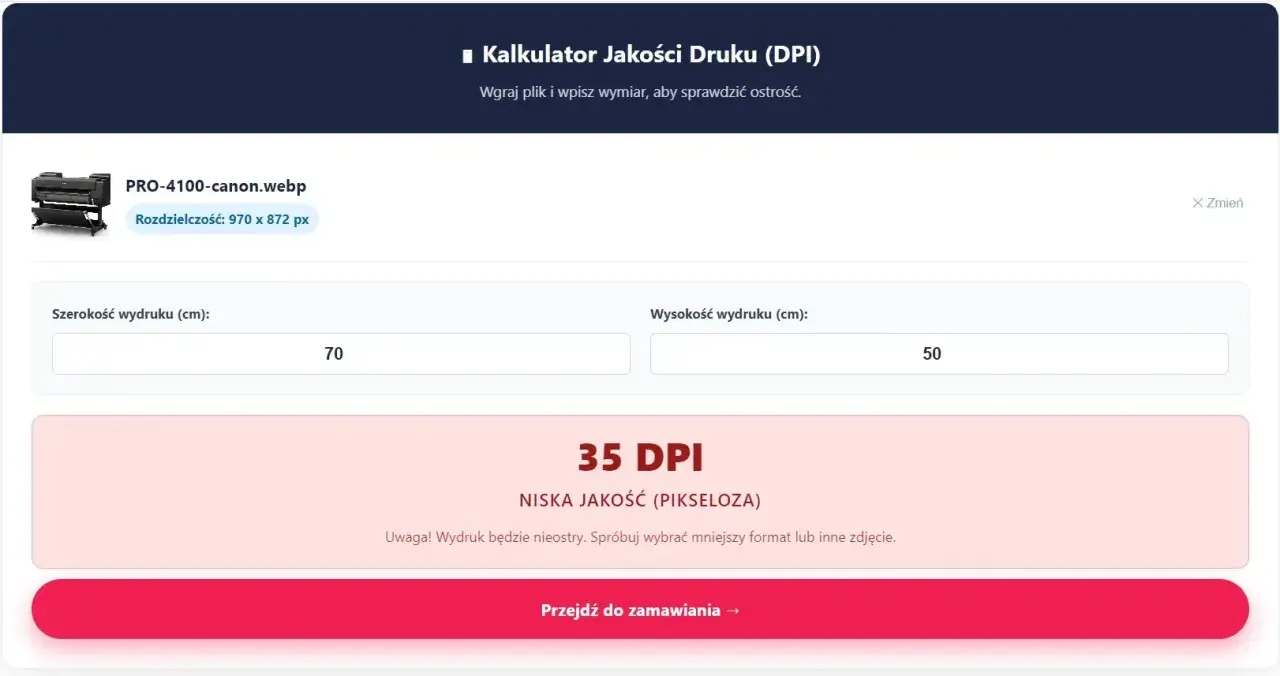
Zdjęcie może wyglądać dobrze na ekranie, a mimo to rozpaść się po powiększeniu do druku. Dlatego przy ocenie pliku patrzę nie tylko na same piksele, ale też na zapisaną rozdzielczość i na to, jaki format ma z tego powstać. Pokażę, jak sprawdzić dpi zdjęcia, jak odczytać parametry z pliku i jak szybko ocenić, czy materiał nada się do konkretnego wydruku.
Najpierw sprawdź piksele, a dopiero potem rozdzielczość zapisaną w pliku
- Piksele decydują o tym, ile szczegółów naprawdę ma obraz.
- PPI opisuje gęstość obrazu do druku, a DPI odnosi się do drukarki.
- W wielu plikach można odczytać wartość rozdzielczości bez otwierania programu graficznego.
- Sama zmiana liczby dpi w metadanych nie poprawia jakości zdjęcia.
- Do druku liczy się też docelowy rozmiar odbitki i to, czy zdjęcie było kadrowane.
Co naprawdę oznacza dpi w obrazie
W praktyce najczęściej mówimy o rozdzielczości obrazu, ale technicznie rzecz biorąc warto rozdzielić dwa pojęcia. PPI (pixels per inch) mówi, ile pikseli przypada na cal obrazu, a DPI (dots per inch) opisuje punkty nanoszone przez drukarkę. Adobe wyraźnie rozróżnia te wartości: ppi dotyczy obrazu, a dpi urządzenia drukującego.
To rozróżnienie ma znaczenie, bo zdjęcie może mieć np. 300 ppi w pliku, ale jakość wydruku nadal zależy od liczby pikseli i od tego, na jaki format je rozciągasz. Jeśli obraz ma mało pikseli, samo podbicie wpisu dpi w metadanych nie doda detali. Ja zawsze zaczynam od sprawdzenia, ile obraz ma realnie informacji, a dopiero potem patrzę na zapis rozdzielczości.
| Pojęcie | Co opisuje | Jak to rozumieć w praktyce |
|---|---|---|
| Piksele | Liczbę punktów obrazu | To one decydują o szczegółowości zdjęcia |
| PPI | Gęstość pikseli na cal obrazu | Ważne przy przygotowaniu do druku |
| DPI | Punkty nanoszone przez drukarkę | Ważne dla urządzenia wyjściowego, nie dla samego pliku |
| Metadane rozdzielczości | Wartość zapisana w pliku | Można ją zmienić bez zmiany jakości obrazu |
Gdy to rozróżnienie jest jasne, można przejść do odczytu wartości z pliku i sprawdzić, co naprawdę pokazuje program lub system.

Jak sprawdzam rozdzielczość pliku na komputerze
Na Macu, w Windowsie i w programach graficznych szukam tak naprawdę dwóch rzeczy: liczby pikseli oraz wpisanej w pliku rozdzielczości. W Podglądzie na Macu Apple pokazuje te informacje w oknie inspektora, więc to wygodny sposób na szybki odczyt bez instalowania dodatkowych narzędzi. W Photoshopie najpewniejsza jest ścieżka Obraz > Rozmiar obrazu, bo tam widzę i wymiary w pikselach, i rozdzielczość do wydruku.
Windows
W Windowsie klikam plik prawym przyciskiem myszy, wybieram właściwości i przechodzę do szczegółów. Tam często widać pozycję związaną z rozdzielczością poziomą i pionową. Jeśli system pokazuje 72, 96 albo inną „okrągłą” wartość, nie traktuję jej automatycznie jako wyroczni jakości, bo bywa to tylko metadana zapisana przez aparat, aplikację albo eksportujący program.
macOS
Na Macu otwieram obraz w Podglądzie, wybieram inspektor i sprawdzam informacje o pliku. To szybkie rozwiązanie, kiedy chcę potwierdzić, ile obraz ma pikseli i jaką rozdzielczość zapisano w metadanych. W praktyce to wystarcza przy większości plików JPG i PNG, które trafiają do druku lub do archiwum.
Przeczytaj również: Filigran czy znak wodny? Jak mówić o nich poprawnie
Photoshop i inne programy graficzne
W Photoshopie patrzę na okno rozmiaru obrazu, bo tam widać wszystko w jednym miejscu: szerokość, wysokość, rozdzielczość i ewentualne próbkowanie. To ważne, bo program pozwala zmienić samą wartość rozdzielczości bez dodawania nowych pikseli. Wtedy plik wygląda na „bardziej DPI”, ale jego realna jakość się nie zmienia.
| Metoda | Co pokazuje | Kiedy jest najlepsza |
|---|---|---|
| Właściwości pliku w systemie | Podstawowe metadane i często rozdzielczość | Do szybkiej kontroli JPG, PNG, TIFF |
| Podgląd na Macu | Rozdzielczość i parametry obrazu | Do sprawdzania pojedynczych zdjęć |
| Photoshop | Piksele, rozdzielczość i rozmiar wydruku | Do przygotowania pliku do druku |
| Przeglądarka metadanych | EXIF i dane techniczne pliku | Do porządkowania większej liczby zdjęć |
Jeśli mam już te dane, mogę przejść do najważniejszego pytania: jaki rozmiar wydruku faktycznie z tego wyjdzie i czy plik się nie rozmyje.
Jak przeliczyć dpi na rozmiar wydruku
Najprostszy wzór jest prosty: liczba pikseli dzielona przez wartość ppi daje wymiar w calach. Potem wystarczy przeliczyć cale na centymetry. To właśnie ten etap pozwala ocenić, czy zdjęcie nada się na odbitkę 10 × 15 cm, plakat A4 albo większy format. W praktyce najczęściej robię to w głowie lub w prostym kalkulatorze, bo od razu widać, czy plik jest za mały, czy jeszcze ma zapas.
Przykład jest bardzo czytelny. Zdjęcie o wymiarach 3000 × 2000 px przy 300 ppi da wydruk około 25,4 × 16,9 cm. To samo zdjęcie przy 150 ppi da już około 50,8 × 33,9 cm, ale kosztem niższej ostrości. Nie ma tu magii: ten sam plik można wydrukować większy lub mniejszy, tylko nie można bezkarnie oczekiwać tych samych detali.
| Przykład pliku | 300 ppi | 150 ppi |
|---|---|---|
| 3000 × 2000 px | 25,4 × 16,9 cm | 50,8 × 33,9 cm |
| 2480 × 3508 px | A4 w dobrej jakości | Większy format, ale niższa szczegółowość |
| 1181 × 1772 px | 10 × 15 cm | Mały plakat lub mocniejsze powiększenie |
Ten przelicznik od razu pokazuje, że sama liczba dpi nie wystarcza. Dopiero po zestawieniu jej z wymiarami pliku w pikselach widać, czy druk ma szansę wyjść czysto.
Jakie wartości mają sens dla różnych zastosowań
W sieci często pada jedna liczba, ale w praktyce wszystko zależy od zastosowania. Do druku fotograficznego najczęściej celuję w 300 ppi przy docelowym rozmiarze. Przy większych wydrukach, oglądanych z dalszej odległości, wystarcza mniej. Z kolei w internecie sama wartość dpi jest drugorzędna, bo o odbiorze decydują piksele i eksport pod konkretny rozmiar ekranu.
| Zastosowanie | Rozsądna wartość | Co sprawdzam dodatkowo |
|---|---|---|
| Odbitka 10 × 15 cm | 300 ppi | Czy plik ma co najmniej ok. 1181 × 1772 px |
| A4 do albumu lub portfolio | 240–300 ppi | Czy po kadrowaniu zostaje zapas pikseli |
| Plakat oglądany z kilku metrów | 150–200 ppi | Jak daleko będzie widz i czy obraz nie ma dużych jednolitych powierzchni |
| Internet i social media | Nie dpi, tylko wymiary w pikselach | Rozmiar eksportu, kompresję i ostrość po przeskalowaniu |
Najwięcej błędów widzę wtedy, gdy ktoś traktuje 72 lub 96 jako „złą” wartość z definicji. To nie działa tak prosto. Jeśli plik ma dużo pikseli, może świetnie wyglądać po wydruku mimo niższego wpisu w metadanych. I odwrotnie: wysoka liczba dpi w pliku o małej rozdzielczości nie uratuje szczegółów.
Najczęstsze błędy przy sprawdzaniu dpi
W tej tematyce myli się zwykle nie narzędzie, tylko sposób interpretacji wyniku. Ja zwracam uwagę przede wszystkim na kilka rzeczy, bo to one najczęściej prowadzą do złych decyzji przy eksporcie lub zamówieniu druku.
- Mylenie dpi z pikselami - plik może mieć „ładne” dpi, ale za mało pikseli na duży format.
- Zmiana samej wartości rozdzielczości - bez próbkowania to tylko wpis w metadanych, nie poprawa jakości.
- Ignorowanie kadrowania - po przycięciu zdjęcia liczba pikseli szybko spada i nagle format przestaje się bronić.
- Patrzenie tylko na miniaturę - mały podgląd nie pokaże, jak obraz zachowa się po wydruku w skali 1:1.
- Zakładanie, że 300 ppi zawsze jest konieczne - przy dużym formacie i dalszym oglądaniu wystarczy mniej.
- Ocenianie pliku bez kontekstu - zdjęcie do posta, albumu i katalogu produktu ma zupełnie inne wymagania.
Jeśli plik jest na granicy, nie poprawiam go „na siłę” samą zmianą dpi. Lepiej obniżyć docelowy format albo wrócić do oryginału w wyższej rozdzielczości. To zwykle daje lepszy efekt niż próba wyczarowania szczegółów z niczego.
Co jeszcze sprawdzam przed oddaniem pliku do druku
Sam odczyt dpi to dopiero początek. Kiedy przygotowuję obraz do drukarni albo do albumu, patrzę jeszcze na kilka rzeczy, bo one potrafią zepsuć efekt nawet wtedy, gdy rozdzielczość wygląda dobrze.
- Kolor - czy plik ma właściwy profil i czy nie będzie niespodzianki przy przejściu z RGB do CMYK.
- Format pliku - JPG, TIFF i PDF zachowują się inaczej, zwłaszcza przy kompresji.
- Bezpieczny margines kadru - ważny przy zdjęciach z tekstem, ramkami i cięciem do formatu końcowego.
- Realny rozmiar wydruku - ten sam obraz może nadawać się do odbitki 15 cm, ale nie do A3.
- Wymagania drukarni - część laboratoriów ma własne minimum, które warto potraktować serio.
Jeśli mam to wszystko pod kontrolą, sprawdzenie rozdzielczości przestaje być sztuką dla sztuki. W praktyce chodzi o szybkie ustalenie, czy obraz ma dość pikseli na konkretny format i czy to, co zapisano w pliku, zgadza się z planem wydruku. Właśnie tak najbezpieczniej podchodzę do DPI: nie jako do magicznej liczby, tylko jako do jednego z elementów oceny pliku.
